MailStore Gateway'in 4.10.2019'da yayınlanmasıyla birlikte, MailStore Proxy kullanımdan kaldırılmıştır. Son mevcut sürüm 13.2.1.20465; Daha fazla gelişme olmayacak. Teknik Destekimiz MailStore Gateway'e geçişte size yardımcı olmaktan memnuniyet duyacaktır, ancak artık MailStore Proxy için bunun dışında teknik destek sağlamadığımızı anlayın.
MailStore proxy sunucusu ile, e-postalar gönderilirken ve alındığında otomatik olarak arşivlenebilir. Bu prosedürün avantajları ve dezavantajları, Gelen ve Giden E-postaları Otomatik Arşivleme bölümünde ele alınmıştır.
MailStore Proxy sunucusu, tüm MailStore Server müşterilerine ücretsiz olarak kullanılabilir ve https://my.mailstore.com/Downloads
Sistem Gereksinimleri
- Windows Vista/2008 veya üzeri
- .NET Framework 4.5.1 veya üzeri
Prosedür
MailStore Proxy'yi SMTP veya POP3 bağlantılarına bağlamak için, iki sistem arasında konumlandırılacak şekilde yapılandırılması gerekir. Planlanan arşivleme stratejisine bağlı olarak, MailStore Proxy e-posta istemcileri ile bir e-posta sunucusu (şirket içi veya internet hizmet sağlayıcısı) arasında veya iki e-posta sunucusu arasında yerleştirilebilir. MailStore Proxy, gönderilen e-postaların bir kopyasını ortak transfer dizinine ve gönderen ile alıcı gibi iletim detaylarını içeren bir rapor ile birlikte yazar.
MailStore Sunucusu, MailStore Proxy tarafından kopyalanan e-postaları ortak bir aktarım dizininden arşivler. Bu süreç otomatikleştirilebilir ve günde birkaç kez uygulanabilir.
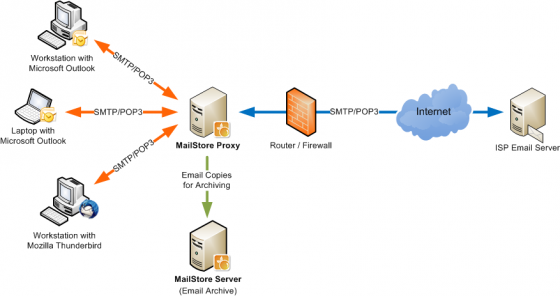
Örnek: Bir ISS'de bulunan e-posta sunucusuyla MailStore Proxy'nin kullanımı
MailStore Proxy'nin Kurulumu ve Yapılandırması
- MailStore web sitesinin indirme bölümünden MailStore Proxy'yi indirin.
- MailStore Proxy'yi herhangi bir bilgisayara kurun. MailStore Sunucusunun aynı makineye yüklenmesi zorunlu değildir, ancak her ikisinin de tam erişime sahip olduğu ortak bir aktarım dizini veya ağ paylaşımı olmalıdır.
- Kurulumdan sonra, yeni masaüstü simgesine tıklayarak MailStore Proxy Admin'i başlatın.
- Yapılandırma altında, MailStore Proxy ortamınıza göre ayarlanabilir.
-
Rapor Çıktı Dizinini Belirtmek
Report Output Directory'deki alanda, iletim raporlarını yazacağı MailStore Proxy'nin hangi dizine yazacağını belirtin. İçindeki e-postaları arşivleyebilmek için MailStore Sunucusu'nun bu dizine de erişimi olması gerekir. Dizin, tüm proxy sunucuları (SMTP ve POP3) için geçerlidir.
Proxy Sunucu Ekleme veya Kaldırma
MailStore Proxy kurulduktan sonra, bir SMTP proxy sunucusu ve POP3 proxy sunucusu için örnek bir yapılandırma zaten mevcuttur. Daha fazla proxy sunucuya ihtiyacınız olursa, örneğin farklı internet hizmet sağlayıcılarından e-posta sunucuları kullanıyorsanız, "Proxy Servers" etiketinin yanındaki uygun butona tıklayarak ek proxy sunucuları ekleyebilir veya kaldırabilirsiniz.
SMTP Proxy Sunucusunun Yapılandırılması
Bir SMTP proxy sunucusunu yapılandırmak için şu adımları izleyin:
- Proxy Sunucular listesinden, yapılandırmak istediğiniz proxy sunucunun adına tıklayın. MailStore Proxy kurulduktan hemen sonra, ortamınıza göre ayarlanabilen SMTP Proxy Server adlı bir konfigürasyon vardır.
- Adına isim, SMTP proxy sunucusu için anlamlı bir isim girebilirsiniz. Bu özellikle birden fazla proxy sunucu yapılandırıldığında iyi bir fikirdir. Teknik olarak bunun proxy sunucu üzerinde etkisi yok.
- Listen on altında, gelen bağlantıları dinleyeceği MailStore Proxy'nin hangi IP adresini belirtin. Port alanı, MailStore Proxy'nin gelen bağlantıları dinleyip onları Hedef Host'a iletmesi gereken portu belirtir. Varsayılan port 25. Bilgisayarda başka bir e-posta sunucusu çalışıyorsa ve 25. port dinlemiyorsa, varsayılan seçenek değiştirilmemeli. MailStore Proxy ile iletişim ya şifresiz olabilir ya da StartTLS kullanılarak şifrelenebilir. SSL bağlantıları, genellikle SMTPS olarak adlandırılır, şu anda MailStore Proxy tarafından desteklenmemektedir.
- Hedef Host alanında, gelen bağlantıları hangi SMTP sunucusuna yönlendireceğinizi belirtin. Genellikle bu, internet servis sağlayıcısının SMTP sunucusu veya şirket içi SMTP sunucusudur. SMTP sunucusunun SMTP portu standart porttan farklıysa, alan Port değerini değiştirin (25).
- Hedef ana ana bilgisayara bağlantı şifrelenecekse, şifreleme türü Şifreleme altında seçilebilir. Hedef ana bilgisayara olan bağlantının şifreli olup olmadığı, MailStore Proxy bağlantısının şifrelenmiş olmasına bağlı değildir.
Lütfen dikkat: SSL şifreleme tipindeki bağlantılar genellikle port 25 üzerinden değil, port 465 üzerinden kurulur. Lütfen alan Portunun değerini buna göre değiştirmeyi unutmayın.
- Eğer harici SMTP sunucusu kimlik doğrulama gerektiriyorsa, giriş kimlik bilgileri Kullanıcı Adı ve Şifre alanlarında belirtilebilir. Bu değerler hedef konaktan bağlanırken kullanılır. Bu alanları doldurarak, ağınızdaki her iş istasyonunda giriş bilgilerini yapılandırmanız gerekmez.
Önemli not: SMTP iletiminizin giriş bilgilerini SMTP proxy sunucusunda saklarsanız, SMTP proxy sunucusunu internetten erişilebilir hale getirmemelisiniz; çünkü bu, spam gönderenler tarafından hızla yanlış kullanılacak bir açık röle sunucusu oluşturacaktır.
- Ayarları ayarladıktan sonra, MailStore Proxy'yi yeniden başlatmak için Yapılandırmayı Kaydet ve Yeniden Başlat'a tıklayın.
POP3 Proxy Sunucusunun Yapılandırılması
- Proxy Sunucular listesinden, yapılandırmak istediğiniz POP3 proxy sunucusunun adına tıklayın. MailStore Proxy kurulduktan hemen sonra, ortamınıza göre ayarlanabilen POP3 Proxy Server adlı örnek bir yapılandırma vardır.
- Listen on altında, gelen bağlantıları dinleyeceği MailStore Proxy'nin hangi IP adresini belirtin. Port alanı, MailStore Proxy'nin gelen bağlantıları dinleyip onları Hedef Host'a iletmesi gereken portu belirtir. Varsayılan port 110. Bilgisayarda başka bir e-posta sunucusu da port 110'u dinlemiyorsa, varsayılan değişiklik yapılmamalıdır.
- Hedef Host alanında, gelen bağlantıları hangi POP3 sunucusu MailStore Proxy'ye yönlendireceğini belirtin. Genellikle bu, internet servis sağlayıcısının POP3 sunucusu veya şirket içi POP3 sunucusudur. POP3 sunucusunun POP3 portu standart porttan (110) farklıysa, alan Port değerini değiştirin. MailStore Proxy ile iletişim ya şifresiz olabilir ya da StartTLS kullanılarak şifrelenebilir. Gelen SSL bağlantıları, genellikle POP3S (TCP port 995) olarak adlandırılır, şu anda MailStore Proxy tarafından desteklenmemektedir.
- Hedef ana ana bilgisayara bağlantı şifrelenecekse, şifreleme türü Şifreleme altında seçilebilir. Hedef ana bilgisayara olan bağlantının şifreli olup olmadığı, MailStore Proxy bağlantısının şifrelenmiş olmasına bağlı değildir.
Lütfen dikkat: SSL şifreleme tipindeki bağlantılar genellikle port 110 üzerinden değil, port 995 üzerinden kurulur. Lütfen alan Portunun değerini buna göre değiştirmeyi unutmayın.
- Ayarları ayarladıktan sonra, MailStore Proxy'yi yeniden başlatmak için Yapılandırmayı Kaydet ve Yeniden Başlat'a tıklayın.
MailStore Proxy'sini E-posta Ortamınıza Entegre Etmek
Arşivleme stratejinize bağlı olarak, e-posta ortamınızda yeniden yapılandırma gerektiren iki farklı konum olabilir.
E-posta İstemcilerinin Yapılandırması
Eğer MailStore Proxy, e-posta istemcileriniz ile e-posta sunucusu (şirket içi veya internet servis sağlayıcısı) arasında yer alıyorsa, giden e-posta sunucusunu (SMTP) ve gelen e-posta sunucusunu (POP3) MailStore Proxy'nin DNS host adı veya IP adresiyle değiştirin. Gerekirse, SMTP veya POP3 proxy sunucunuzun Listen on portlarına uygun portları değiştirin.
E-posta Sunucusunun Yapılandırması
MailStore Proxy, örneğin şirketinizin iç ve internet servis sağlayıcısı arasında iki e-posta sunucusu arasında mı konumlanıyor? E-posta sunucunuzun tüm giden e-postaları MailStore Proxy'ye gönderdiğinden emin olun. Çoğu zaman gerekli seçenek, e-posta sunucunuzun yapılandırma seçeneklerinde "Smarthost" veya "Outgoing Relay" terimlerinin altında bulunabilir. MailStore sunucusunun DNS host adını veya IP adresini doldurun ve SMTP veya POP3 proxy sunucunuzun Listen on portlarına uygun portları ayarlayın.
E-posta sunucunuz POP3 posta kutularının içeriğini internet servis sağlayıcınızın e-posta sunucusundan alıyorsa, bağlantının gelecekte MailStore Proxy'ye kurulduğundan emin olun. Bu ayarları nasıl değiştireceğiniz hakkında daha fazla bilgi için lütfen e-posta sunucunuzun kullanım kılavuzuna bakınız.
MailStore Sunucusunun Yapılandırması
MailStore Sunucusunu yapılandırmadan önce, e-postaları MailStore Proxy sunucusunda arşivlenecek her kullanıcı için bir MailStore kullanıcı hesabının olduğundan emin olun. Daha fazla bilgi için lütfen Kullanıcı Yönetimi bölümüne bakınız.
Önemli Bildirim: Özellik altındaki kullanıcı yönetiminde her kullanıcı için e-posta adresinin belirtilmesi şarttır. Arşivdeki e-postaların uygun kullanıcılara atanmasını sağlamak için tek yol budur. Eğer POP3 kullanıcı adı kullanıcının e-posta adresiyle eşleşmiyorsa, kullanıcı adı ayrı eklenmelidir.
Lütfen şu şekilde devam edin:
- MailStore Sunucusu'nun kurulu olduğu bilgisayarda MailStore Istemcisini başlatın. MailStore Client'a administrator olarak giriş yapın.
- Archive Email üzerine tıklayın ve ardından MailStore Proxy'ye tıklayın.
-
- Proxy yapılandırmasında daha önce belirtilen Report Output Directory dizini seçin.
- Arşivleme sırasında rapor dosyalarını sil bölümünde, arşivleme süreci yeterince test edildikten sonra onay kutusunu başarılı olarak işaretleyin. Bu ayar devre dışı bırakılsa bile, MailStore Server tekrarlanan e-postaları arşivlemez.
- Arşivlerken rapor dosyalarını sil bölümünde, tüm kullanıcıların e-posta adresleri doğrulandıktan sonra (Kullanıcı Yönetimi'nde, Özellikler altında) bilinmeyen e-posta adresleri / POP3 kullanıcıları nedeniyle başarısız olan işaret kutusunu işaretleyin.
Arka plan: MailStore'un herhangi bir MailStore kullanıcısına ataamadığı proxy sunucudan alınan e-postalar, proxy sunucusunun çıktı dizininde kalır. Bilinmeyen e-posta adresleri / POP3 kullanıcıları nedeniyle arşivleme başarısız olduğunda rapor dosyalarını silme seçeneği, bu tür veri miktarını minimumda tutmanın bir yolunu sağlar.
- Sonraki'ye tıklayın.
- Son adımda, arşivleme profili için bir isim belirtilebilir. Bitir tuşuna tıkladıktan sonra, arşivleme profili Saved Settings (Profiles) altında listelenir ve istenirse hemen çalıştırılabilir.
Arşivleme Sürecine Başlamak
Arşivleme Sürecini Manuel Başlatmak
MailStore Client başlangıç sayfasında, Archive Email (E-posta) üzerine tıklayın ve Saved Profiles altındaki listeden uygun arşivleme profilini seçin. Run'a tıklayın. Arşivleme işlemi yürütüldükten sonra bir protokol ortaya çıkar. Arşivlenen e-postaların hacmi ve meydana gelmiş olabilecek hatalar hakkında bilgi içerir.
Bu süreç kullanıcı tarafından istediği sayıda kez tekrarlanabilir. MailStore yalnızca henüz ilgili kullanıcı arşivinde saklanmamış e-postaları arşivler.
Arşivleme Sürecinin Otomatikleştirilmesi
Arşivleme görevleri manuel olarak yürütülmenin yanı sıra, otomatik olarak da gerçekleştirilebilir. Bu konu hakkında ek bilgiler, Arşivleme Sürecini Otomatikleştirme bölümünde mevcuttur.
Kaynak: MailStore Proxy - MailStore Server Yardımı


 Çeviri